Blenderのポーズ編集で一番よく使うのが、R → X → X のようなキー操作によるボーンの回転だ。本記事では、この操作の意味と使い方を解説する。あわせて、実際に試したときに腕がありえない方向に動いてしまった原因と、その解決方法もまとめておく。
ポーズモードに入ってボーンを選ぶまでの準備は、前回の記事で解説している。【Blender】ポーズ編集を始める前の基本操作|視点操作・ポーズモード・ボーン選択・ピボットポイント設定
※ 本記事の画面は Blender 5.2 LTS(日本語UI)のもの。
R → X → X の意味
結論から言うと、R → X → X は「選んだボーンを、そのボーン自身のX軸を中心に回す」 という操作だ。キーを1つずつ分解して見ていく。
R は「回す」という命令
Blenderでは、よく使う操作が1つのキーに割り当てられている。
キー 意味 RRotate:回転 GGrab:移動 SScale:拡大縮小
R を押した時点では、回転が始まるだけだ。このあとに「どの軸で」「何度」回すかを続けて指定する。
X・Y・Z は「回転の軸」
回転は、物に串を刺して、その串を中心にくるっと回すイメージだ。X・Y・Zは、その串をどの向きに刺すかを表している。
軸 色 世界全体で見た向き X 赤 左右 Y 緑 前後(奥行き) Z 青 上下
1回押すとグローバル、2回押すとローカル
軸のキーは、押すたびに切り替わっていく。
押したキー 状態 画面上部の表示 R回転を始める(軸は自由) 回転: … X(1回目)世界のX軸(左右)に固定 グローバルX軸上 X(2回目)ボーン自身のX軸に切り替え ローカルX軸上 X(3回目)軸の固定を解除 回転: …
なぜ2回押すのか
世界のX軸と、関節の軸が一致していないからだ。
世界のX軸は、部屋に固定された「左右」の向きで、キャラクターがどんな姿勢でも変わらない。一方、肘の関節(蝶番)の向きは、腕の向きによって変わる。寝転んで腕を上げている姿勢なら、蝶番は部屋の左右とはまったく違う方向を向いている。
そのため、1回押し(グローバル)で回すと蝶番とずれた方向に回ってしまう。2回押し(ローカル)なら蝶番そのものを軸に回るので、肘が自然に曲がる。関節を動かすときは、基本的に2回押しと覚えておけばよい。
基本の操作手順
1. ポーズモードで、回したいボーンをクリックして選ぶ(選択中は水色になる)R → X → X と押す30)を打つか、マウスを動かして角度を決めるEnter または左クリックで確定する
画面上部に「回転:○○ ローカルX軸上」と表示されていれば、ボーン自身のX軸で回っている 回転中に使えるキー
操作 効果 Enter / 左クリック確定 Esc / 右クリックキャンセル 回しながら Ctrl 5°刻みで回る 回しながら Shift ゆっくり細かく回る Alt + R(回転していないとき)選んだボーンの回転をリセット
どの軸で関節が曲がるかを確かめる
ボーン自身のY軸は、必ず「ボーンの根元から先端の方向」を向いている。一方、XとZの向きはリグによって違う。今回のリグでは、前腕(lowerarm_l)は次のように動いた。
軸 前腕の動き X 肘の曲げ伸ばし(蝶番の動き) Y 前腕のねじれ(ドアノブを回す動き) Z 横に振れる(人間の肘では動かない方向)
新しいボーンを触るときは、R → X → X、R → Y → Y、R → Z → Z をそれぞれ試し、Esc でキャンセルしながら「どの軸がどの動きか」を確かめるのが確実だ。膝(calf_l)のように曲がる方向が分かりやすい関節で練習すると、感覚をつかみやすい。
数値を直接入力する方法
角度をきっちり決めたいときは、パネルに数値を直接入力する方法もある。
1. ボーンを選んだ状態で、3Dビュー上で N キーを押すEnter
アイテムタブの「回転」。ここに入力した値は、視点の向きに関係なく同じ結果になる キー操作との違いは次のとおりだ。
パネルに入力 R → X → X → 数値 意味 基準の形(Alt + R の状態)からの角度を指定する 今の形から、さらにその角度だけ回す 回る向き 常に同じ 見ている方向によって逆になることがある
なお、R で回転を始めると、Enter か Esc を押すまでパネルは操作できない。キー操作とパネル入力は、どちらか一方を使う別々の方法だと考えておくとよい。
最初に変な方向へ動いた原因と解決方法
実際に「受け側の左肘を直角に曲げる」操作を試したところ、腕がありえない方向に何度も動いてしまった。原因は1つではなく、いくつかの問題が重なっていた。順番に紹介する。
原因1:ピボットポイントが「3Dカーソル」になっていた
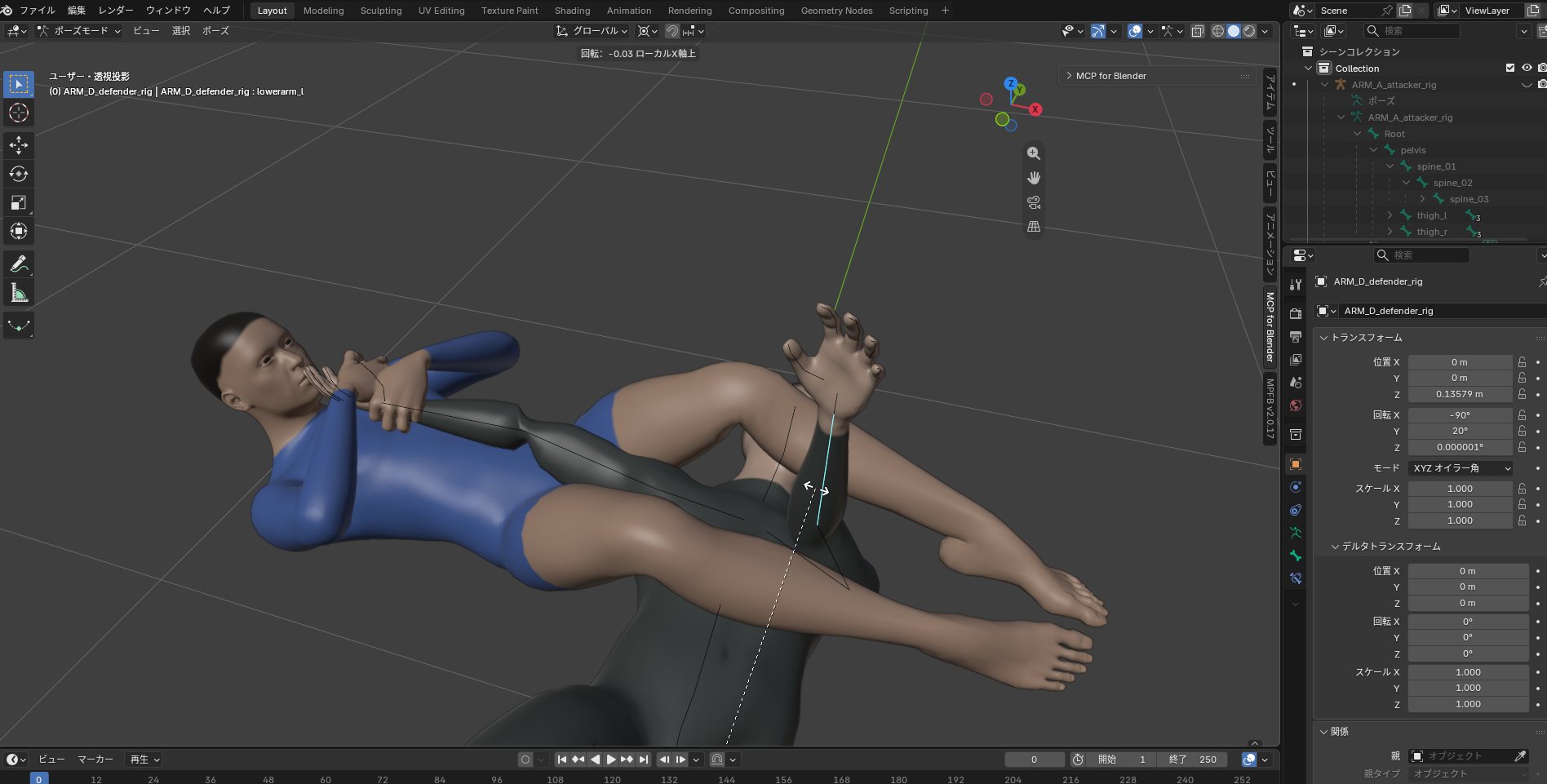
一番大きな原因はこれだった。ピボットポイント(回転の中心)が「3Dカーソル」になっていたため、前腕は肘ではなく、画面下にある3Dカーソルを中心に振り回されていた。ドアを蝶番ではなく部屋の隅を中心に回そうとして、ドアが外れて飛んでいくような状態だ。
回転しただけなのに「位置」のYとZに値が入っている。前腕が肘から外れてずれた証拠だ 解決方法 Alt + G(位置のリセット)と Alt + R(回転のリセット)で元に戻す
「中点」にすると、1本のボーンを回すときはそのボーンの根元(前腕なら肘)が中心になる。腕や足が変な場所に飛んだら、まずピボットポイントを確認するとよい。
原因2:数値の符号が視点によって逆になっていた
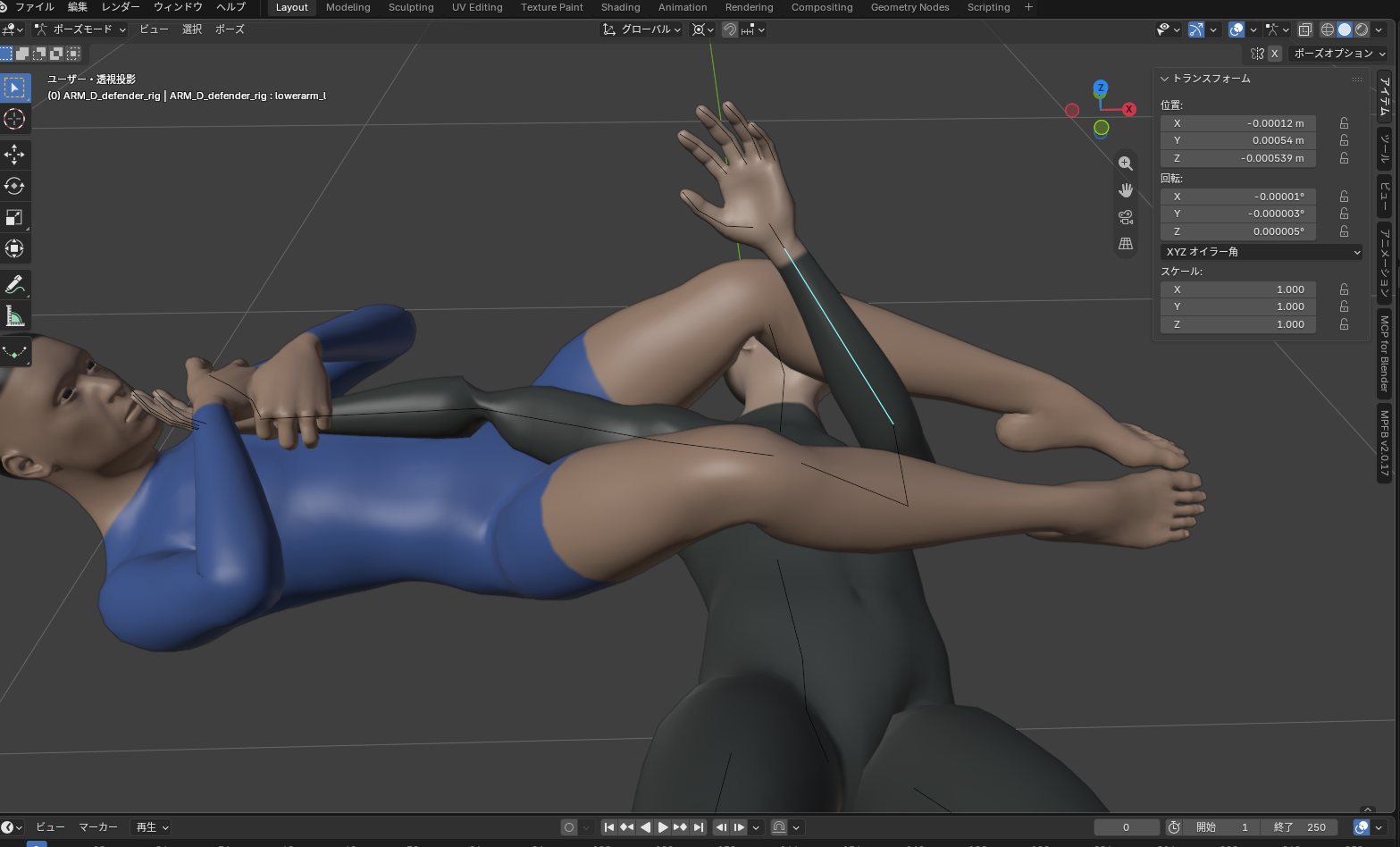
上の画像では、R → X → X → 44 と打ったのに、パネルの回転Xは -44° になっている。
軸を固定して数値を打つと、その軸が画面の手前を向いているか奥を向いているかによって、回る向きが反転することがある。そのため、同じ「44」でも、視点によっては肘が曲がる方向ではなく、反り返る方向に回ってしまう。
解決方法 Enter を押す前に曲がる向きを目で確認する。逆なら Esc でキャンセルし、符号を反対にして(例:-44)打ち直す
原因3:関節が曲がらない軸で回していた
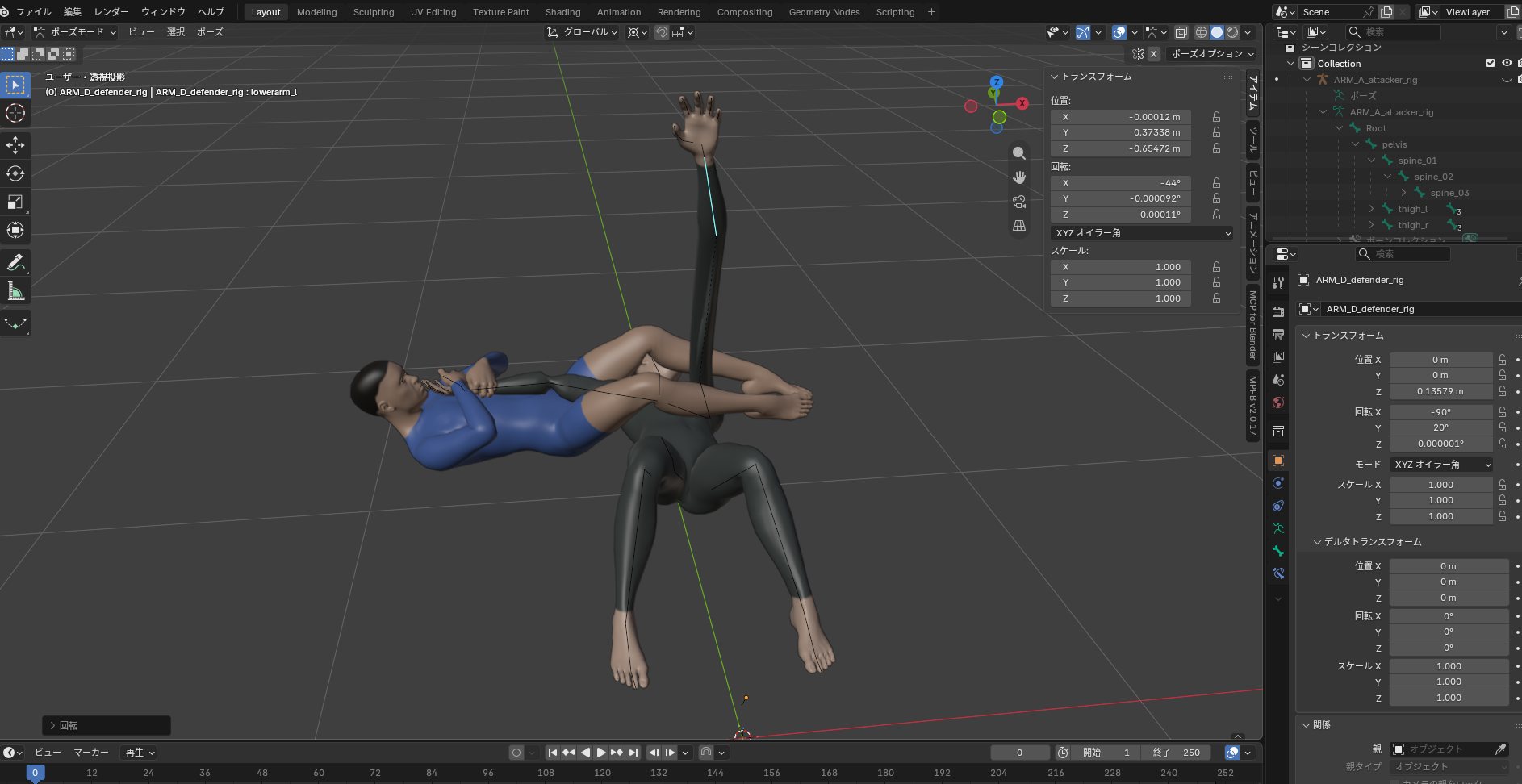
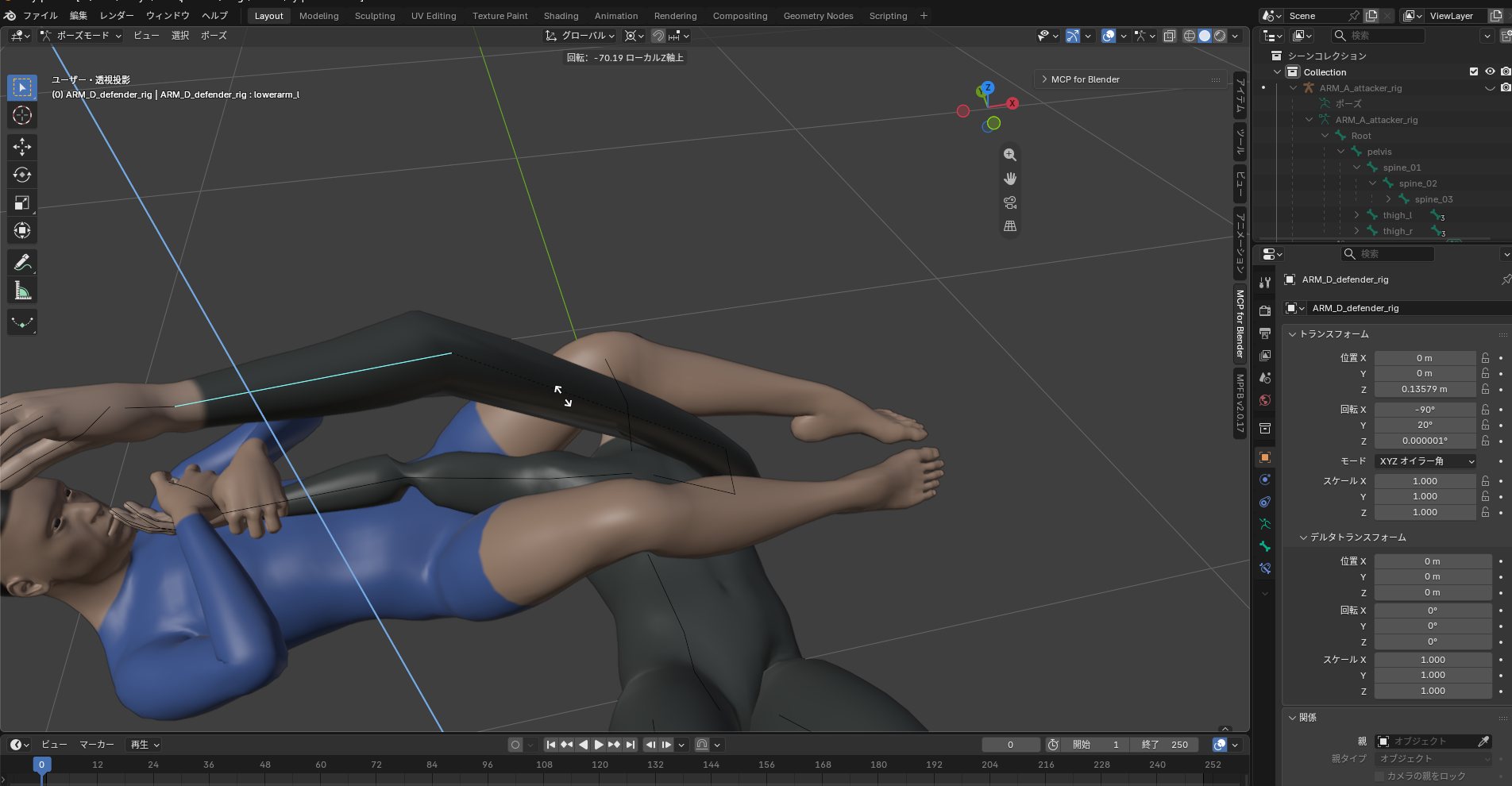
最初は肘をローカルZ軸で曲げようとしていた。しかし、このリグの前腕は、Z軸で回すと横に振れてしまう。人間の肘では動かない方向なので、腕がありえない向きになった。
「ローカルZ軸上」で回したため、前腕が横に振れて肘が逆に折れている 解決方法
原因4:Xを1回しか押していなかった
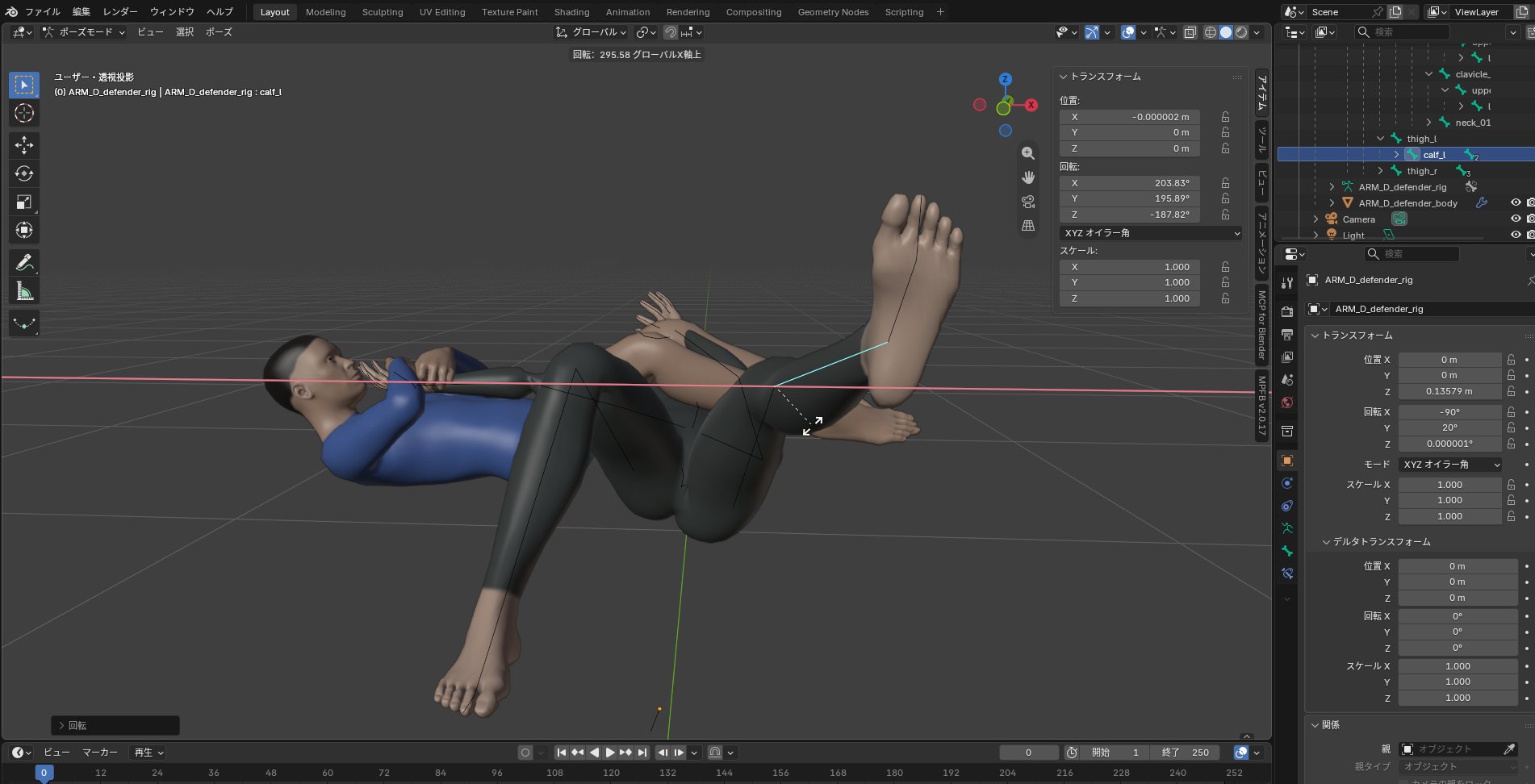
軸のキーを1回しか押さないと、ボーン自身の軸ではなく世界の軸で回ってしまう。膝を曲げようとしたときに、画面上部が「グローバルX軸上」のままになっていて、膝が変な方向にねじれた。
画面上部が「グローバルX軸上」になっている。関節を曲げるときは「ローカル」になっているか確認する 解決方法 Esc でキャンセルし、軸のキーを2回押してやり直す。画面上部に「ローカル○軸上」と表示されていることを確認してから角度を決める。
その他のつまずき
症状 原因と対処 マウスで回すと急に逆向きに回る 回転の中心(関節)のすぐ近くでマウスを動かしている。関節から少し離れた場所にカーソルを置いてから R を押し、関節を中心に円を描くように動かす 数値を打ったのに反映されていない 確定していない。画面上部が「回転: [30] = 30°」のような表示のままなら、Enter を押す キーを押しても何も起きない マウスカーソルが3Dビューの外(右のパネルなど)にある。3Dビューの上に戻して押し直す 何度も試してぐちゃぐちゃになった Alt + G と Alt + R で基準の形に戻してからやり直す
実際に肘を直角に曲げた手順
上記の原因をすべて取り除いたうえで、次の手順で肘を直角に曲げることができた。
1. ピボットポイントを「中点」にするlowerarm_l)を選ぶAlt + G と Alt + R で位置と回転をリセットする(このリグでは、肘が自然に約46°曲がった形になる)44 と入力する(46° + 44° でおよそ90°)
キー操作で行う場合は、手順4の代わりに R → X → X → 44 と打つ。曲がる向きを確認し、逆なら Esc を押して -44 で打ち直す。
応用:G → X → 数値でキャラクターごと移動する
回転と同じ考え方で、G(Grab:移動)を使うとキャラクターを体ごと動かせる。たとえば「攻め手の位置を、受け手の足のほうへ 10cm ずらしたい」ときに使う。
手順
1. 画面左上のモード切替を「オブジェクトモード」にするリグ (例:GIL_A_attacker_rig)を表示し、名前をクリックして選ぶG → X → 0.1 と押す(X方向に 0.1m = 10cm)Enter で確定する
逆方向に動かしたいときは -0.1 のようにマイナスを付ける。数値を打たずにマウスを動かして位置を決め、左クリックで確定してもよい。
回転(R)では視点によって数値の向きが逆になることがあったが、移動(G)でグローバル軸を指定した場合は、どこから見ても同じ方向に動く。
注意:体のメッシュではなくリグを選ぶ
実際に試したとき、キャラクターの体がねじれたような変な形になってしまった。原因は、リグではなく体のメッシュ(GIL_A_attacker_body)を選んで動かしていた ことだった。
体のメッシュは、リグ(骨組み)の動きに合わせて形が決まる。メッシュだけを動かすと骨と体の位置がずれ、体がゆがんでしまう。体はリグに付いているので、リグを動かせば体ごと一緒についてくる。
確認すること 見る場所 リグが選ばれているか 右側のプロパティの一番上が「〇〇_rig」になっているか X方向に動いているか 画面上部が「グローバルX軸上」になっているか(Z軸上なら上下に動いてしまう)
間違えて体のメッシュを動かしてしまった場合は、体のメッシュを選んで Alt + G を押すと、位置が 0 に戻る。そのあとでリグを選び直してから動かせばよい。
なお、2人が組み合っている場面では、片方だけを動かすと腕や脚の位置関係もずれる。ずらしたあとは、絞めている腕や脚の位置を R → X → X で調整し直す必要がある。
まとめ
R → X → X は「ボーン自身のX軸で回す」という意味で、関節を自然に動かすための基本操作だ。うまく動かないときは、次の4点を確認すれば、ほとんどのトラブルは解決できる。
・ピボットポイントが「中点」になっているか
関連記事【Blender】ポーズ編集を始める前の基本操作|視点操作・ポーズモード・ボーン選択・ピボットポイント設定 【MCP】Claude CodeとBlenderを連携する方法|Blender MCPの接続設定と動作確認