Blenderでリグ(骨組み)付きのキャラクターにポーズを付けるには、いくつかの準備が必要だ。本記事では、視点の動かし方から、ポーズモードに入ってボーンを選ぶまでの手順を解説する。あわせて、回転がおかしくなる原因になりやすいピボットポイントの設定も紹介する。
ボーンを回転させる具体的な操作(R → X → X など)は次回の記事で詳しく扱う。本記事では概要だけ紹介する。
※ 本記事の画面は Blender 5.2 LTS(日本語UI)のもの。


Blenderでリグ(骨組み)付きのキャラクターにポーズを付けるには、いくつかの準備が必要だ。本記事では、視点の動かし方から、ポーズモードに入ってボーンを選ぶまでの手順を解説する。あわせて、回転がおかしくなる原因になりやすいピボットポイントの設定も紹介する。
ボーンを回転させる具体的な操作(R → X → X など)は次回の記事で詳しく扱う。本記事では概要だけ紹介する。
※ 本記事の画面は Blender 5.2 LTS(日本語UI)のもの。
Table of Contents
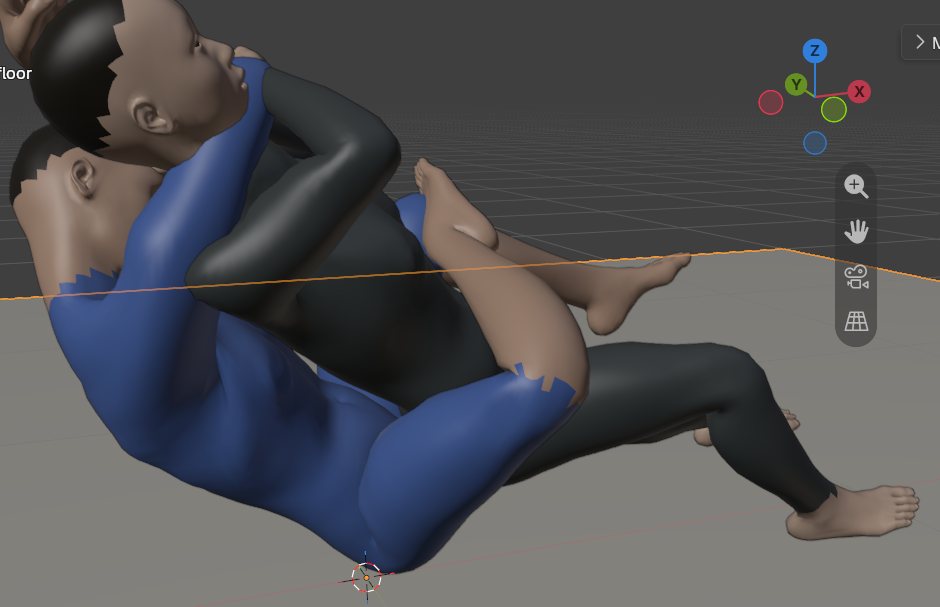
ポーズを付ける前に、まずは3Dビューポートの視点操作を覚えておく。
| やりたいこと | 操作 |
|---|---|
| 回転(360度見回す) | ホイールボタンを押したままドラッグ |
| 平行移動(パン) | Shift + ホイールボタンを押したままドラッグ |
| ズーム | ホイールを回す |
| 選択したものに寄る | テンキーの . |
| カメラから見た構図に戻る | テンキーの 0 |
パンでは、画面の中身がドラッグした方向についてくる。左側を見たいときはマウスを右へドラッグする。
「編集 → プリファレンス」から設定する。
・ナビゲーション →「マウス位置でズーム」:カーソルのある場所に向かってズームする
・ナビゲーション →「選択部分を中心に回転」:選択中のオブジェクトを中心に視点が回る
・入力 →「テンキーを模倣」:テンキーのないキーボードで、数字キーをテンキーの代わりに使える
今回は、2体のキャラクター(リグ付き)が配置されたシーンを例にする。片方のキャラクターの腕を動かせる状態にするまでを解説する。
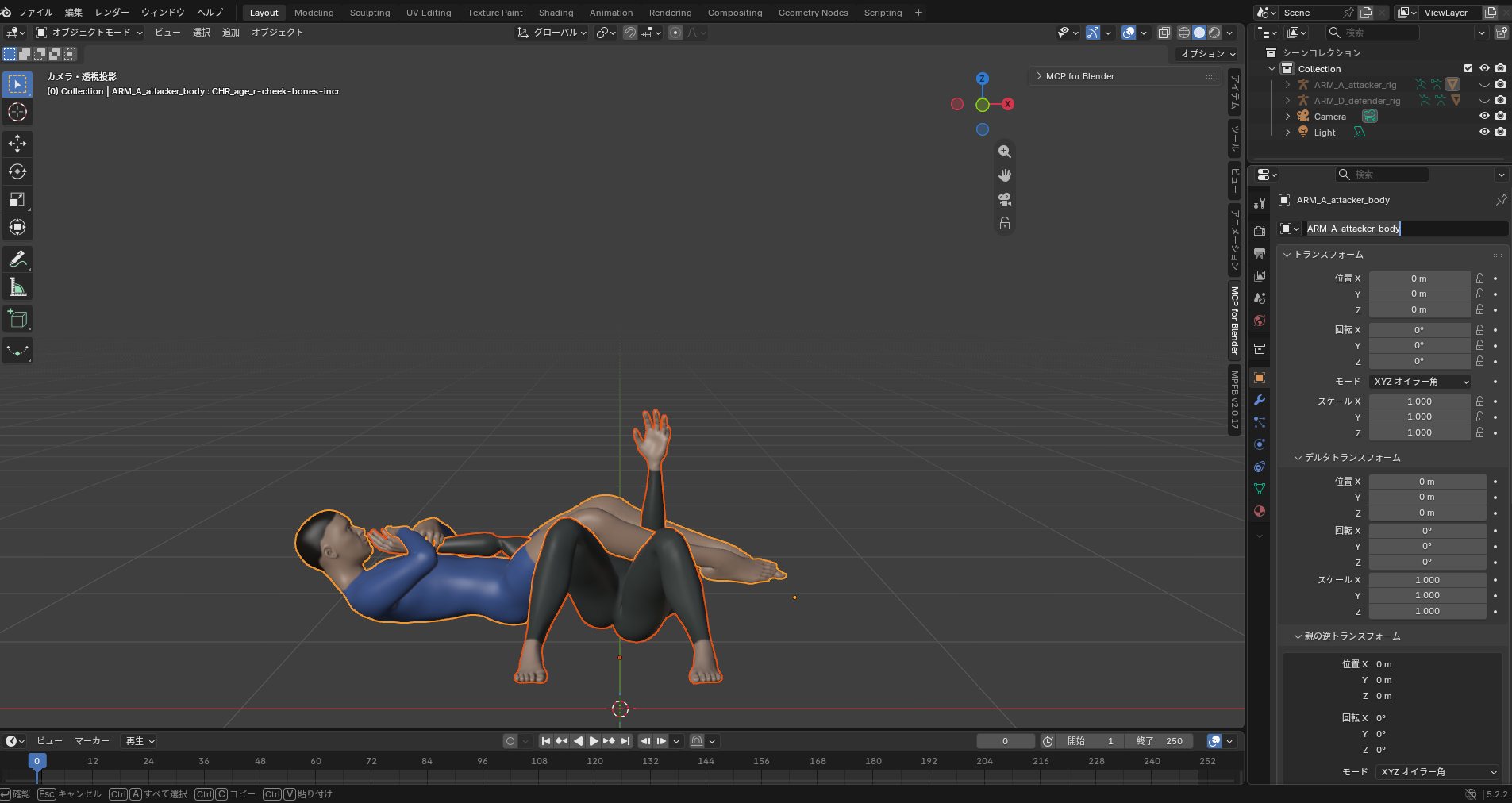
右上のアウトライナーで、動かしたいキャラクターのリグ(例:ARM_D_defender_rig)の行を探す。右端の目のアイコンが閉じていたら、クリックして表示にする。体の中にボーンが線で表示される。
1. アウトライナーでリグの名前をクリックして選択する
2. 画面左上の「オブジェクトモード ▾」をクリックし、「ポーズモード」を選ぶ(3Dビュー上で Ctrl + Tab でも切り替えられる)
腕のボーンは、根元から順に次のように分かれている。
| ボーン名 | 部位 | 動かすと |
|---|---|---|
upperarm_l | 肩〜肘 | 腕全体の向きが変わる |
lowerarm_l | 肘〜手首 | 肘が曲がる |
hand_l | 手 | 手首の向きが変わる |
名前の末尾の _l は「キャラクター自身から見た左」を表す。画面で見て左側にあるという意味ではないので注意したい。
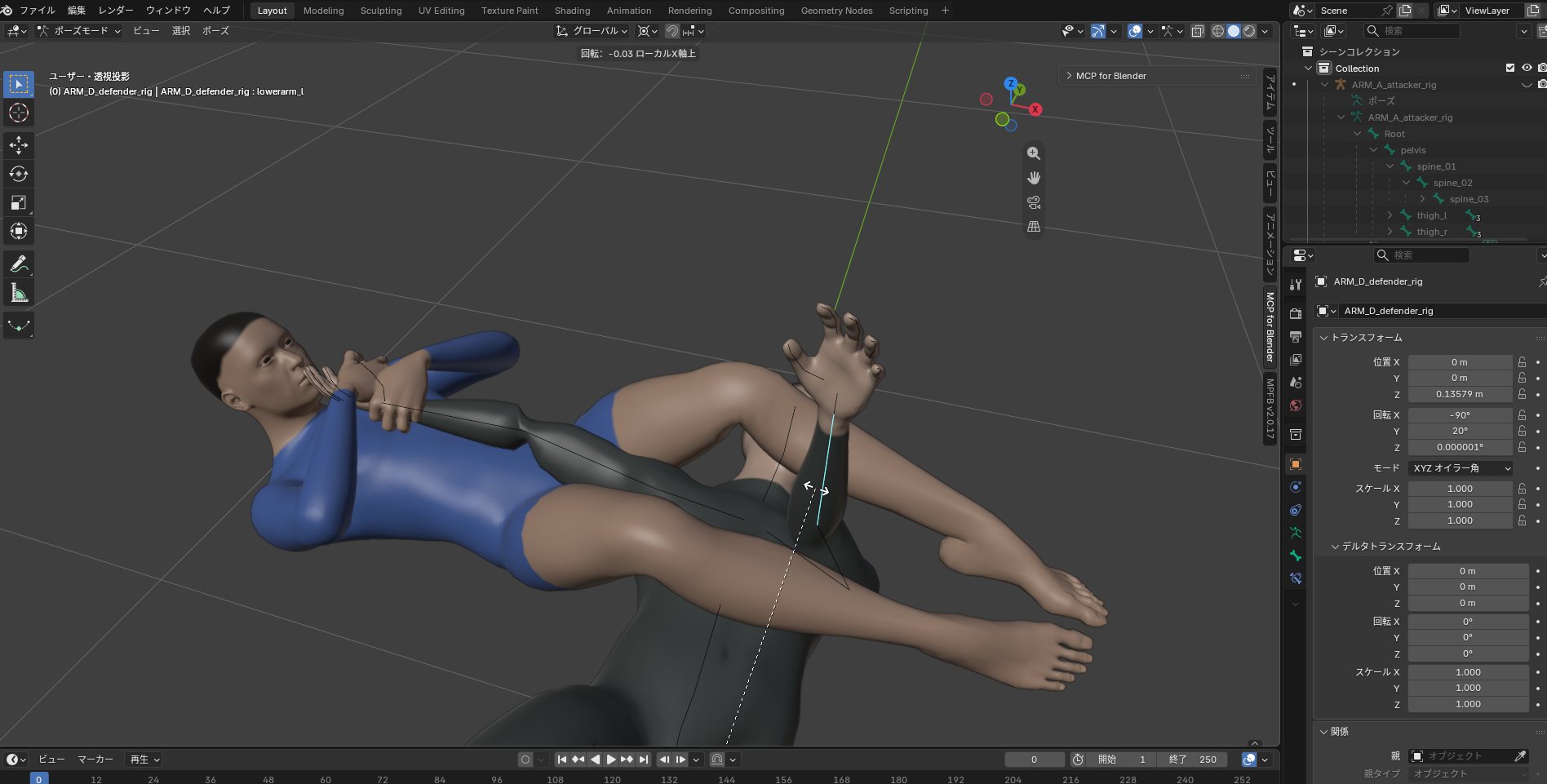
ボーンが体に埋もれてクリックしにくい場合は、次のどちらかを使う。
・アウトライナー上部の検索欄にボーン名(例:lowerarm_l)を入力し、出てきた項目をクリックする
・プロパティの「オブジェクトデータ(緑の人型アイコン)→ ビューポート表示 →『最前面』」にチェックを入れ、ボーンを体の手前に表示する
ポーズ編集の前に、必ず確認しておきたい設定だ。画面上部中央の「グローバル ▾」の右隣にあるピボットポイントのメニューを開き、「中点」を選ぶ。
ピボットポイントは回転の中心を決める設定だ。ここが「3Dカーソル」になっていると、ボーンは関節ではなく3Dカーソルの位置を中心に振り回される。その結果、腕が肘から外れて変な場所へ飛んでいく。実際に今回、何度回しても腕がありえない方向に行ってしまった原因がこれだった。
「中点」にすると、1本のボーンを回すときはそのボーンの根元(腕なら肘)が中心になり、関節として自然に動く。
すでにボーンがずれてしまった場合は、3Dビュー上で次のキーを押すと元に戻せる。
・Alt + G:位置をリセット
・Alt + R:回転をリセット
ここまででポーズ編集の準備は完了だ。実際の回転操作は次回詳しく解説するので、ここでは概要だけ紹介する。
・R:回転を始める(Rotate)
・X / Y / Z:回転の軸を固定する。1回押すとワールドの軸、2回押すとボーン自身の軸(ローカル)になる
・数値を打って Enter で確定、Esc や右クリックでキャンセル
・N キーで開く「アイテム」タブの「回転」に、角度を直接入力することもできる
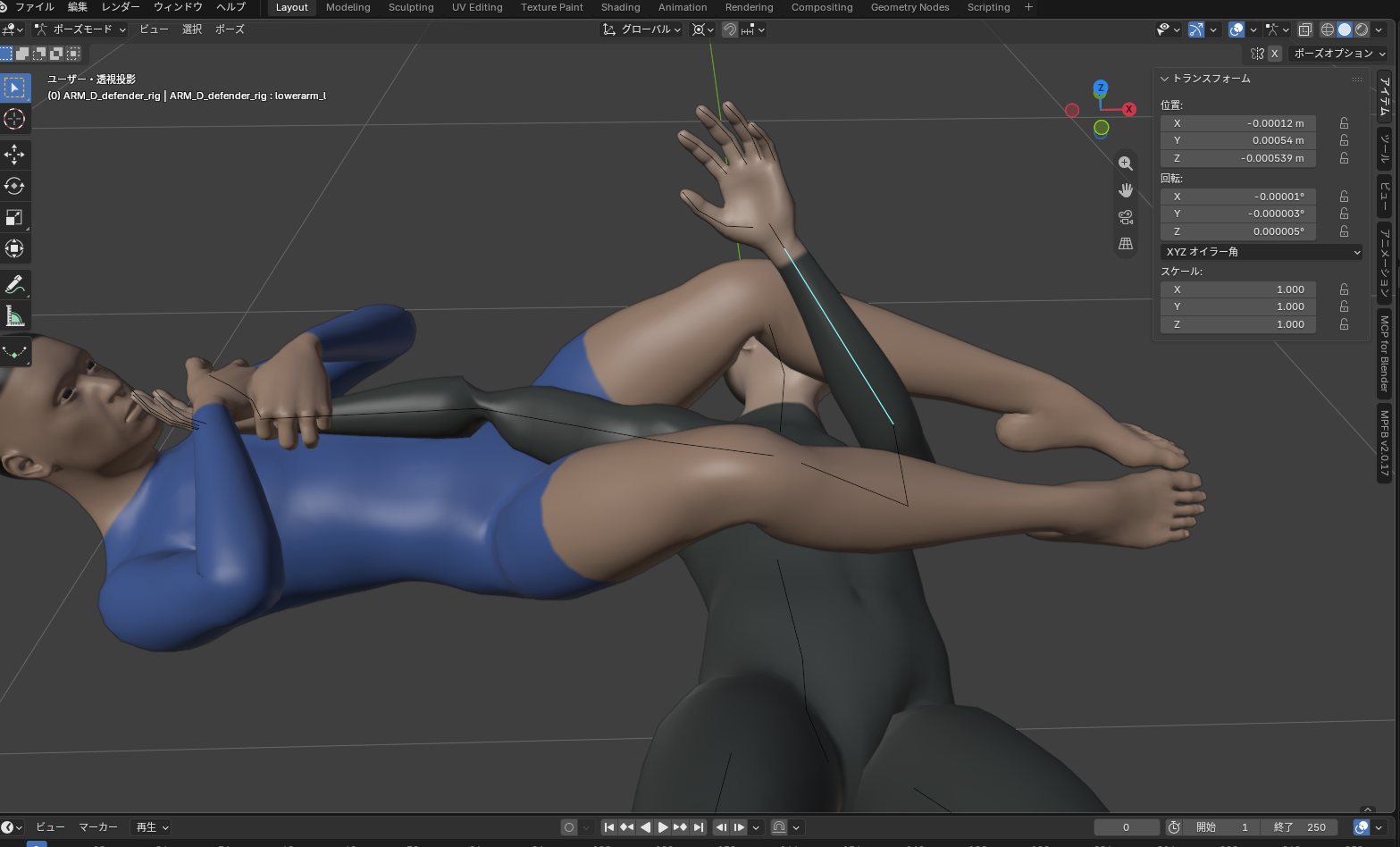
キー操作で数値を打つと、視点の向きによって回転方向が逆になることがある。また、どの軸で関節が曲がるかはリグによって違う。こうした注意点や、実際に変な方向へ動いてしまった原因と解決方法は、次の記事で詳しくまとめている。
【Blender】R→X→Xでボーンを回転する方法|意味・使い方と変な方向に動く原因の解決方法
ポーズ編集を始める前に、視点操作、リグの表示、ポーズモードへの切り替え、ボーンの選択を押さえておく。そして何より、ピボットポイントを「中点」にしておくことが、ポーズ編集でつまずかないための一番のポイントだ。
関連記事
【Blender】R→X→Xでボーンを回転する方法|意味・使い方と変な方向に動く原因の解決方法
【MCP】Claude CodeとBlenderを連携する方法|Blender MCPの接続設定と動作確認
投稿をシェア!→
【Blender】R→X→Xでボーンを回転する方法|意味・使い方と変な方向に動く原因の解決方法